Joomla: Instalación
 Como en la vida hay que probar de todo y a veces ni el más pintado se salva, en su día me tocó jugar con Drupal (1, 2, y 3); hoy nos divertiremos con la instalación de otro CMS como Joomla. No tiene nada de complicado, pero así queda documentado para quien lo necesite. Paso 1: Descargar el software (versión 1.0.12 a día de hoy -27.02.07-).
# wget -mc http://developer.joomla.org/sf/frs/do/downloadFile/projects.spanish/frs.joomla_spanish_premium.joomla_spanish_1_0_12/frs8254?dl=1
Paso 2: Descomprimirlo en el directorio adecuado, pongamos /var/www/Joomla:
# mkdir -p /var/www/Joomla
# mv Joomla_1.0.12-spanish-premium.tar.gz /var/www/Joomla
# tar xfvvz Joomla_1.0.12-spanish-premium.tar.gz
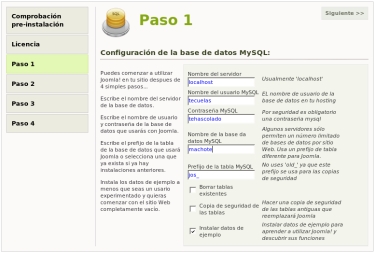
Paso 3: Creamos una base de datos en blanco y un usuario/contraseña de MySQL con privilegios para manejar los datos de Joomla:
# mysqladmin -u dbuser -p create Joomla
# mysql -u dbuser -p
mysql> GRANT ALL PRIVILEGES ON Joomla.* to usuario@localhost IDENTIFIED BY contrasena;
Query OK, 0 rows afectadas
mysql> flush privileges;
mysql> quit
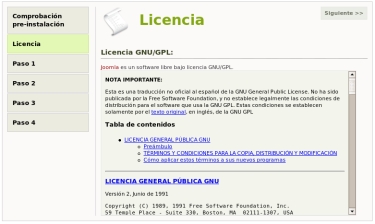
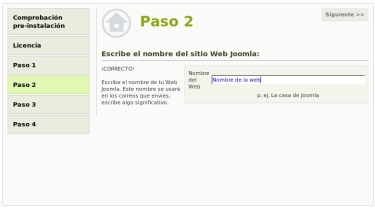
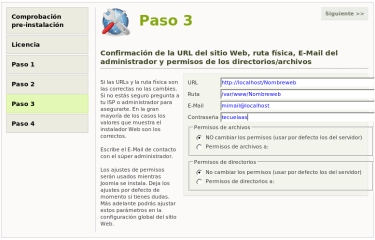
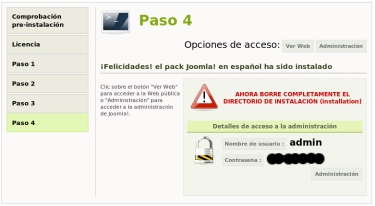
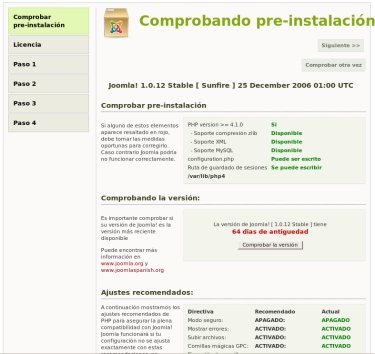
Paso 4: Apuntar a http://localhost/Joomla/ con nuestro navegador y seguir las instrucciones:
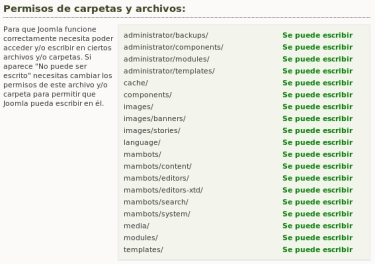
# chown www-data:www-data administrator/backups/ administrator/components/ administrator/modules/
# chown www-data:www-data administrator/templates/ cache/ components/ images/ images/banners/
# chown www-data:www-data images/stories/ mambots/ mambots/content/ mambots/editors/ mambots/editors-xtd/
# chown www-data:www-data mambots/search/ mambots/system/ media/ modules/ templates/ language/