MLDonkey por enésima vez

Ahora que con RRDTool ya estoy preparado para hacer gráficos, estadísticas y demás operaciones matemáticas, estaba obligado a darle algo de caña a la conexión para hacer que los colores fluyeran sobre los ejes cartesianos :). El caso es que probando clientes, ninguno se ajustaba bien a mis necesidades, pero viendo características de uno y otro, decidí que MLDonkey era el ideal (o el que más se acercaba).
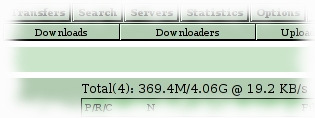
Quería algo que pudiera conectar con el mayor número de redes posible, que fuera sencillo de instalar, sin muchas dependencias raras, con interfaz web para poder guiar desde cualquier parte del mundo y, por supuesto, tenía que soportar Torrents, así que me puse a ello... La idea era sencilla, MLDonkey iba a ejecutarse en el firewall, al que le sobra disco duro y está encendido todo el día con el mismo sistema operativo (OpenBSD), susceptible solamente a apagones, nada de reinicios inesperados con motivos raros del estilo de "hay que hacer x cosa en Windows para un trabajo".
Creamos una estructura de directorios, un usuario y contraseña al que adjudicaremos la ejecución del programa, para ello podemos seguir pasos análogos a los explicados por Juanjo en éste post. Pero antes de nada hemos de instalar el programa:
FTP_PATH=ftp://ftp.openbsd.org/pub/OpenBSD/3.5/packages/i386
# pkg_add $FTP_PATH/mldonkey-2.5.11
Adding .../pub/OpenBSD/3.5/packages/i386/mldonkey-2.5.11.tgz
#
Una vez instalado lo ejecutamos por primera vez con el usuario creado a tal efecto dentro de su directorio de trabajo (/home/mldonkey por ejemplo):
$ /usr/local/bin/mlnet &
$ ps aux | grep mlnet
mldonkey       623  1.4 28.4 35324 27792 p0- R     11:45PM    1:32.60 mlnet
mldonkey     21765  0.0  0.5    76   456 p0  S+    12:49AM    0:00.01 grep mlnet
$ kill -9 623
¿Por qué matamos el proceso? Solo así se crearán varios ficheros de configuración que vamos a modificar y si lo hacemos con el proceso activo, al matarlo y lanzarlo de nuevo se sobreescribirán perdiendo los cambios, por eso necesitamos que no esté funcionando. El archivo más importante es /home/mldonkey/downloads.ini:
// IP's a las que permitimos acceso
 allowed_ips = [
  "127.0.0.1";
  "192.168.0.255";]

// Límites de conexión
 max_hard_upload_rate = 3
 max_hard_download_rate = 15
 max_opened_connections = 50
 max_upload_slots = 3
 dynamic_slots = false
 max_connections_per_second = 2
 nolimit_ips = [
  "127.0.0.1";]

// Redes a las que conectará
 enable_overnet = true
 enable_bittorrent = true
 enable_donkey = true
 enable_opennap = true
 enable_soulseek = true
 enable_gnutella = true
 enable_gnutella2 = true
 enable_fasttrack = true
 enable_directconnect = true
 enable_fileTP = true

// Info. sobre servidores disponibles
 web_infos = [
  ("guarding.p2p", 1, "http://homepage.ntlworld.com/tim.leonard1/guarding.p2p");
  ("server2000.met", 1, "http://www.edonkey2000.com/server.met");
  ("servermaurice.met", 1, "http://ocbmaurice.dyns.net/pl/slist.pl?download");
  ("serverbest.met", 1, "http://2z4u.de/74d6tehh/min/server.met");
  (ocl, 1, "http://members.lycos.co.uk/appbyhp2/FlockHelpApp/contact-files/contact.ocl");]

// Máx de descargas y directorios de descarga
 max_concurrent_downloads = 20
 temp_directory = "/home/mldonkey/temp"
 incoming_directory = "/home/mldonkey/incoming/"
Si se dispone de disco duro suficiente, recomendaría hacer una partición exclusiva para el uso de mldonkey y montarla en /home/mldonkey en nuestro caso (o donde corresponda en su defecto). Con el archivo configurado procedemos a iniciar de nuevo el programa y probar acceso al interfaz web a través del enlace http://ip:4080/, donde "ip" es la ip de esa máquina (127.0.0.1, 192.168.0.2...).
Algunas webs interesantes sobre torrents (que al fin y al cabo será lo que más usemos), son las siguientes: elmejorwarez (requiere registro), torrentreactor, laguiawarez... Si sabeis alguno más, bienvenidos sean vuestros comentarios y... ¡¡a disfrutar de las descargas!!.
Actualización: Si necesitas usar una red Donkey con MLDonkey (yo hasta el momento solo aprovechaba Torrent como dije), solamente has de escribir en la línea de comandos (tanto por telnet como vía web) algo así:
add_url server.met http://2z4u.de/42vmnj2f/max/server.met
Cualquier url con un server.met es válida. Pronto veremos como conecta con servidores donkey, hemos abierto el abanico un poco más :).