Instalando VMWare
 Debido a ciertas cuestiones que prefiero no detallar, me estoy viendo obligado a usar VMWare en una máquina. Sé que no es software libre, que es de pago y todo eso, pero describiré los pasos de su instalación por si alguien (o yo en otras vidas) tiene que
Una vez bajado lo descomprimimos:
$ tar xfvz VMware-workstation-5.5.1-19175.tar.gz
...
vmware-distrib/bin/vmware-mount.pl
vmware-distrib/bin/vmware-config.pl
vmware-distrib/bin/vmware-ping
vmware-distrib/bin/vmnet-natd
vmware-distrib/bin/vm-support
vmware-distrib/doc/
...
vmware-distrib/vmware-install.pl
vmware-distrib/FILES
$
# apt-get install build-essential
Leyendo lista de paquetes... Hecho
Creando árbol de dependencias... Hecho
Se instalarán los siguientes paquetes NUEVOS:
  build-essential
0 actualizados, 1 se instalarán, 0 para eliminar y 0 no actualizados.
Necesito descargar 6826B de archivos.
Se utilizarán 49,2kB de espacio de disco adicional después de desempaquetar.
...
Configurando build-essential (11.1) ...

# apt-get install linux-headers-$(uname -r)
Leyendo lista de paquetes... Hecho
Creando árbol de dependencias... Hecho
Se instalarán los siguientes paquetes extras:
  linux-headers-2.6.15-23
Se instalarán los siguientes paquetes NUEVOS:
  linux-headers-2.6.15-23 linux-headers-2.6.15-23-386
0 actualizados, 2 se instalarán, 0 para eliminar y 0 no actualizados.
Necesito descargar 7747kB de archivos.
...
Configurando linux-headers-2.6.15-23-386 (2.6.15-23.39) ...
# apt-get install install gcc-3.4 g++-3.4
Leyendo lista de paquetes... Hecho
Creando árbol de dependencias... Hecho
Se instalarán los siguientes paquetes extras:
  cpp-3.4 libstdc++6-dev
Paquetes sugeridos:
  gcc-3.4-doc lib64stdc++6 libc6-dev-amd64 lib64gcc1 libstdc++6-doc
...
Configurando libstdc++6-dev (3.4.6-1ubuntu2) ...
#
# ./vmware-install.pl
Creating a new installer database using the tar3 format.

Installing the content of the package.

In which directory do you want to install the binary files?
[/usr/bin]

What is the directory that contains the init directories (rc0.d/ to rc6.d/)?
[/etc]

What is the directory that contains the init scripts?
[/etc/init.d]

In which directory do you want to install the library files?
[/usr/lib/vmware]

The path "/usr/lib/vmware" does not exist currently. This program is going to
create it, including needed parent directories. Is this what you want? [yes]
...
Before running VMware Workstation for the first time, you need to configure it
by invoking the following command: "/usr/bin/vmware-config.pl". Do you want this
program to invoke the command for you now? [yes] no

Enjoy,

--the VMware team
# export CC=gcc-3.4
# /usr/bin/vmware-config.pl
Making sure services for VMware Workstation are stopped.

Stopping VMware services:
   Virtual machine monitor                                             done
...
The module loads perfectly in the running kernel.

Do you want networking for your virtual machines? (yes/no/help) [yes]

Configuring a bridged network for vmnet0.

Your computer has multiple ethernet network interfaces available: eth0, eth1.
Which one do you want to bridge to vmnet0? [eth0] eth1

The following bridged networks have been defined:

. vmnet0 is bridged to eth1

Do you wish to configure another bridged network? (yes/no) [no]

Do you want to be able to use NAT networking in your virtual machines? (yes/no)
[yes]

Configuring a NAT network for vmnet8.

Do you want this program to probe for an unused private subnet? (yes/no/help)
[yes]

Probing for an unused private subnet (this can take some time)...

The subnet 172.16.228.0/255.255.255.0 appears to be unused.

The following NAT networks have been defined:

. vmnet8 is a NAT network on private subnet 172.16.228.0.

Do you wish to configure another NAT network? (yes/no) [no]

Do you want to be able to use host-only networking in your virtual machines?
[yes] no
...
...
Starting VMware services:
   Virtual machine monitor                                             done
   Virtual ethernet                                                    done
   Bridged networking on /dev/vmnet0                                   done
   Host-only networking on /dev/vmnet8 (background)                    done
   NAT service on /dev/vmnet8                                          done

The configuration of VMware Workstation 5.5.1 build-19175 for Linux for this
running kernel completed successfully.

You can now run VMware Workstation by invoking the following command:
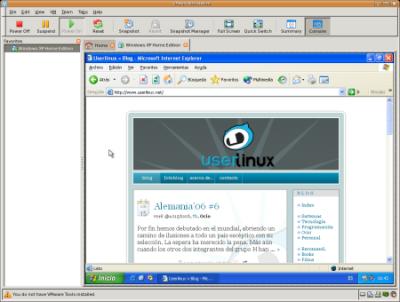
"/usr/bin/vmware".

Enjoy,

--the VMware team
Inspirado en guia-ubuntu